Housekeeping vom Telefon aus führen
Aufgaben der Housekeeping-Leitung auf dem Telefon bearbeiten.
5:19
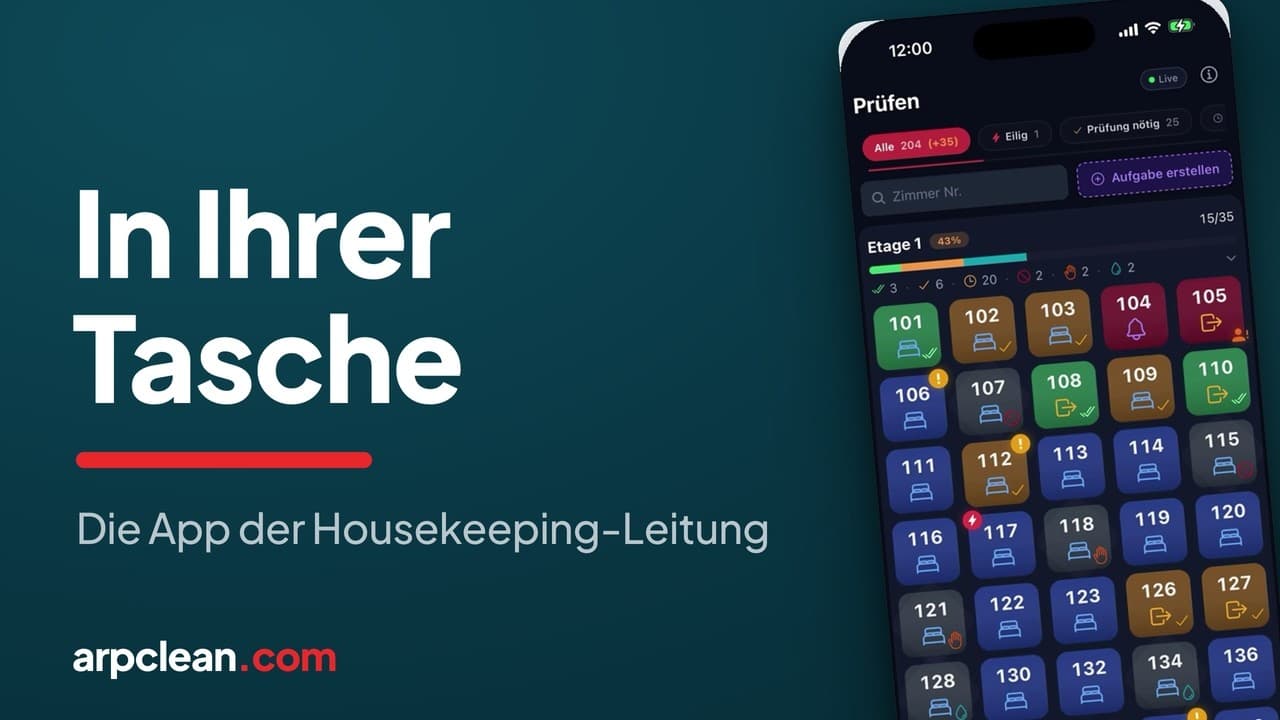
Das sehen Sie im Video
- Anmeldung per QR-Code oder vierstelliger PIN ohne Passwort
- Status, Aufgabenart und Eilig-Markierung im Zimmerraster erkennen
- Geprüfte Zimmer bestätigen und Bitte nicht stören zurücknehmen
- Zimmeraufgaben und Zimmerservices direkt im Hotel anlegen
Die Housekeeping-App für das Hotel auf der Etage
In den Hotel-Ops-Anleitungen lief der Betrieb am Schreibtisch. Die Housekeeping-Leitung sitzt aber selten. Sie ist auf den Etagen unterwegs, und genau dort gehört das Panel hin. Die App bringt dasselbe Hotel, dasselbe Team und dieselben Rechte auf das Telefon. Was im Web bleibt, sind die Einstellungen. Alles, was im Tagesverlauf entschieden wird, nehmen Sie mit auf die Etage.
Anmeldung mit QR-Code oder PIN
Ein Passwort im Flur einzutippen entfällt. Im Web-Panel öffnen Sie Am Handy anmelden. Es erscheint ein Code, den Sie mit der Kamera des Telefons scannen. Alternativ geben Sie die vierstellige PIN daneben ein. Nach wenigen Sekunden ist dieselbe Person auf dem Telefon angemeldet, mit genau den Rechten, die sie auch am Schreibtisch hat.
Die Hauptseite: der Ring und die Karte Eilig Offen
Um acht Uhr morgens zeigt die Hauptseite den Tag, bevor er begonnen hat. Im Video sind das 204 Aufgaben unter Gesamt. Zu prüfen und Bestätigt stehen beide noch auf null, Verbleibend zeigt ebenfalls 204. Unter dem Ring liegt die Karte Eilig Offen. Was dort auftaucht, wandert bei der zuständigen Reinigungskraft an den Anfang der Liste. Deshalb ist es die erste Zahl, die eine Leitung morgens liest.
Gegen Mittag hat sich dieselbe Seite ohne Aktualisieren verändert: 25 Zimmer warten unter Zu prüfen, 20 sind bestätigt, 153 verbleiben. Dazu ist die Karte Übersprungen erschienen. Dahinter stehen sechs Zimmer, die aus einem bestimmten Grund aus dem Tag gefallen sind: Bitte nicht stören, ein abgelehnter Service oder eine übersprungene Reinigung. Die Zahlen führt das Panel selbst nach, während Reinigungskräfte und Prüfer arbeiten.
Das Zimmerraster unter Prüfen lesen
Der Bereich Prüfen zeigt das gesamte Haus als Raster mit einer Karte je Zimmer. Jede Karte trägt fünf Informationen übereinander.
- Die Farbe ist der Status. Grün steht für Bestätigt, Gelb für gereinigt und wartend auf Prüfung, Blau für noch zu reinigen. Eine blasse Karte wurde übersprungen.
- Das Symbol in der Mitte nennt die Aufgabenart: ein Pfeil bei Abreise, ein Bett bei einem bleibenden Gast.
- Eine lila Glocke tritt an die Stelle des Symbols, wenn der Gast etwas fürs Zimmer wünscht und keine Reinigung.
- Ein roter Blitz in der Ecke markiert Eilig.
- Ein gelbes Zeichen weist auf ein offenes Problem hin, die orange Figur darauf, dass der Gast gerade im Zimmer ist.
Die Legende auf demselben Bildschirm listet alle Symbole auf, falls eines davon in Vergessenheit gerät.
Filter, Suche und das Zimmerblatt
Bei einem vollen Haus ist das Raster lang. Die Filter oben grenzen es ein: Eilig zeigt nur, was sofort ansteht, Prüfung nötig die Zimmer, die auf Ihren Rundgang warten. Eigene Filter gibt es außerdem für Offen und Abreise sowie für Bleibt und Im Zimmer. Ruft die Rezeption wegen eines einzelnen Zimmers an, tippen Sie die Nummer statt zu scrollen. Mit 1 und 2 im Suchfeld erscheinen alle Zimmer, deren Nummer mit 12 beginnt.
Ein Tipp auf eine Karte öffnet das Zimmerblatt. Oben stehen der Status, etwa Nicht Begonnen, und die zuständige Reinigungskraft, im Video Marta S. Darunter liegen die Entscheidungen, die eine Leitung sonst an der Zimmertür trifft: Rush setzen, Bitte nicht stören eintragen, Service Abgelehnt oder Reinigung überspringen vermerken, das Zimmer als Bereits sauber oder Hotel gereinigt kennzeichnen, die Aufgabe mit In Checkout umwandeln ändern oder über Problem melden einen Schaden festhalten. Für keinen dieser Schritte müssen Sie zurück ins Büro.
Zimmer im Vorbeigehen bestätigen
Die Kontrollrunde läuft in Gruppen. Gelbe Karten sind Zimmer, die eine Reinigungskraft abgeschlossen hat. Tippen Sie eine an, ist sie ausgewählt. Tippen Sie die nächste an, zählt die grüne Leiste am unteren Rand mit und zeigt Bestätigen mit der Anzahl. Ein Druck bestätigt alle ausgewählten Zimmer, und der Ring der Hauptseite wächst um dieselbe Zahl. In der Praxis gehen Sie einen Flur entlang, wählen jedes geprüfte Zimmer aus und bestätigen am Ende des Flurs. Wer prüfen darf und was eine bestandene Prüfung für die Abrechnung bedeutet, legen Sie im Web fest. Die Anleitung zur Zimmerkontrolle beschreibt diese Einstellungen.
Rote Karte, Eilig und Notizen vom Flur aus
Eine blasse Karte mit Verbotszeichen ist eine Rote Karte: Der Gast möchte heute keinen Service, und jede Reinigungskraft sieht das schon vom Flur aus. Überlegt es sich der Gast an der Tür anders, nimmt DND aufheben das Zimmer wieder in die Tagesliste auf.
Der umgekehrte Fall ist eine frühe Anreise. Die Rezeption meldet Zimmer 116. Sie öffnen das Zimmer, drücken Rush, und der rote Blitz setzt es an den Anfang der Reinigungsliste. Über Reiniger-Notiz hinzufügen ergänzen Sie eine Zeile wie "Extra Handtücher, Gast kommt um zwei". Die Reinigungskraft sieht die Notiz in ihrer eigenen Sprache. Beides dauert Sekunden, und ein Anruf ist nicht nötig.
Aufgaben anlegen, die auf keiner Liste stehen
Manche Arbeit steht in keinem Task Sheet: eine späte Abreise, ein Malheur, ein Zimmer, das im Plan übersehen wurde. Über Aufgabe erstellen und anschließend Manuelle Zimmeraufgabe legen Sie das Zimmer fest und die Art der Aufgabe: Abreise, Bleiben oder Tiefenreinigung. Die neue Karte erscheint im Raster und lässt sich wie jede andere reinigen und prüfen.
Braucht der Gast keine Reinigung, sondern zum Beispiel ein Babybett oder ein Zustellbett, öffnen Sie Zimmerservice und wählen zuerst den Service, danach das Zimmer. Diese Karte trägt die lila Glocke. Steht für dasselbe Zimmer heute bereits eine Reinigung an, sitzt die Glocke als kleiner Zusatz auf derselben Karte.
So verläuft der Tag der Leitung, wenn das Panel mitläuft: live sehen, auf das Wichtige eingrenzen, an der Zimmertür entscheiden. Die App ist Teil des ARPCLEAN-Abonnements und schließt jeden hier gezeigten Bildschirm ein. Aktuelle Preise ansehen.
Mehr dazu
Verwandte Anleitungen
- Den Housekeeping-Tag planen und verfolgen
- Zimmer auf Reinigungskräfte verteilen
- Zimmer kontrollieren und Qualität dokumentieren
- Personal, Schichten und Dienstplan vom Telefon aus führen
- Der Arbeitstag der Reinigungskraft auf dem eigenen Telefon
Prüfen Sie die beschriebenen Abläufe mit Ihrem eigenen Hotel
Die 30-tägige Testphase umfasst alle Funktionen. Zum Start benötigen Sie keine Kreditkarte, und ohne hinterlegte Zahlungsmethode wird am Ende nichts abgebucht.
Testphase starten